Selasa, 29 November 2011

Agar Flashdisk/USB terdeteksi di VirtualBox

Untuk melakukan transfer data di OS yang kita jalankan melalui VirtualBox salah satu nya adalah melalui media Flashdisk, atau jika anda akan melakukan print melalui OS yang dijalankan didalam VirtualBox maka USB harus lah terdeteksi oleh VirtualBox Anda. Secara default USB PORT belum aktif di VirtualBox, untuk itu Anda harus mengaktifkannya agar bisa digunakan misalnya untuk ngeprint dan sharing data melalui Flashdisk. Cara mengaktivkannya adalah sebagai berikut:

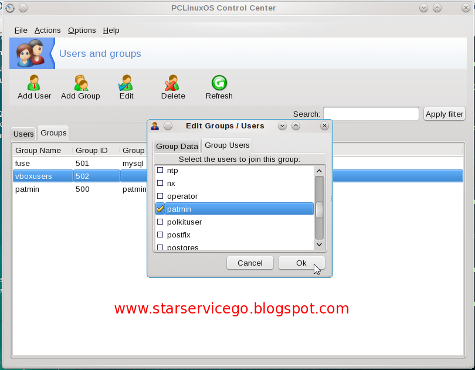
1. Masuk ke Configure your Computer > klik tab System > Klik Manage user on system > Klik tab Grups > Klik kanan pada vboxusers dan pilih edit > Centang nama User Anda > Klik OK
2. Setelah Anda meng-klik OKE maka nama user Anda telah di tambahkan ke grup VirtualBox
3. Kemudian Restart komputer Anda, kemudaian buka VirtualBox dan jalankan OS nya, kemudian pada menu tool bar klik Devices > USB Devices > Pilih jenis USB Anda
Selamat Anda telah dapat menggunakan USB pada VirtualBox Anda, sehingga memudahkan transfer file dari OS yang ada di VirtualBox

Semoga bermanfaat

By, Patmin Puja Kesuma
READ MORE - Agar Flashdisk/USB terdeteksi di VirtualBox

Kamis, 24 November 2011

Shutdown dan Restart melalui Konsol

Jika Anda melakukan Shutdown atau Restart melalui mode GUI (Graphical User Interface) dengan meng-klik icon yang tersedia di star menu namun tidak ada raksinya maka Linux menyediakan beberapa metode Shutdown dan Restart komputer dengan aman, yakni melalui mode tex (terminal/konsol). Cara nya dengan membukan terminal/konsol kemudian ketikkan satu perintah dan tekan Enter, maka komputer akan segera melakukan perintah tersebut (shutdown/restart). Perintah yang dapat Anda pakai untu shutdown/restart adalah sebagai berikut:
  1. Perintah untu Shutdown
  • halt
  • shutdown -h now
  • init 0
  1. Perintah untuk Restart
  • reboot
  • shutdown -r now
  • init 6
Adakalanya perintah perintah di atas hanya dapat dilakukan oleh root. Jika diminta sebagai root maka ketikkan su kemudian Enter, masukkan password root Anda kemudian Enter, baru kemudian jalankan perintah nya.

Demikian Semoga bermanfaat

By, Patmin Puja Kesuma
READ MORE - Shutdown dan Restart melalui Konsol

Senin, 21 November 2011

Nonton film VCD/DVD tanpa melalui driver optic

Memang asyik jika kita nonton film dari DVD dan memutar nya di leptop atau PC, tapi hal itu tentu akan mempercepat kerusakan driver optic Anda. Kali ini saya akan memberikan tip dan trik nonton film VCD/DVD kesayangan Anda tanpa melalui driver optic, bagaimana caranya? Ikuti langkah demi langkah dibawah ini:

Hal utama yang harus Anda lakukan adalah copy VCD/DVD film Anda menjadi file.iso dengan K3b atau yang lain, disini saya contohkan pake K3b

  1. Masukkah VCD/DVD film Anda ke driver optic leptop atau PC Anda
  2. Kemudian Open With atau buka K3b
  3. Klik Copy Medium
  4. Hilangkan centang (uncheck)  pada Remove Image. supaya file iso/image tertinggal di harddisk
  5. Klik tombol image kemudian tentukan dimana akan disimpan file.iso hasil copy
  6. Klik Start untuk memulai, dan tunggu prosesnya sampe selesai...

Maka setelah CD/DVD Film Anda di copy menjadi file.iso dan disimpan ke Harddisk, selanjutnya Anda dapat memutarnya berulang kali tanpa memasukkan VCD/DVD ke driver optic Anda dan ini tentu akan mengurangi kerusakan driver optic leptop atau PC Anda. Lantas bagai mana caara memutarnya? Gampang saja. Ikuti langkah-langkah dibawaah ini:

  1. Temukan dimana Anda menyimpan file.iso hasil copy CD?DVD film Anda tadi
  2. Klik kanan file.iso tersebut kemudian klik Open With. Kemudian pilih dengan apa Anda akan memainkannya. Saya merekomendasikan mainkanlah dengan
  • VLC MediaPlayer
  • Kaffiene
  • UMPlayer
  • SMPlayer
Multi Media tersebut diatas jika di PCLinuxOS FullMonty semuanya sudah ada,, sementara di OS atau distro yang lainnya mungkin Anda masih harus mendownloadnya, tapi jika VLC MediaPlayer sudah include dengan distro Anda maka itu sudah lebih dari cukup

Sekarang Anda dapat memutar sepuasnya film kesayangan Anda tanpa khawatir driver optic Anda cepat rusak, dan Anda tidak akan mengalami ganguan karna CD/DVD film Anda yang tergores terkena lemak atau yang lainnya yang menyebakan kerusakan VCD/DVD film Anda sehinggga film berjalan tersendat-sendat,, dan jika sewaktu-waktu Anda ingin menyalin (burning) ke VCD/DVD maka Anda tinggal mendobel klik atau klik kanan > open with file.iso tersebut 

Demikian semoga bermanfaat

By, Patmin Puja Kesuma
READ MORE - Nonton film VCD/DVD tanpa melalui driver optic