Tampilkan postingan dengan label Troubleshooting. Tampilkan semua postingan

Kamis, 29 November 2012

Trik Agar PCLinuxOS Bisa Mendeteksi Pemakaian RAM diatas 4GB


Agar System PCLinuxOS bisa mendeteksi RAM hingga 4GB lebih walau menggunakan OS dan mesin 32bit maka harus menggukan kernel pae.bfs. Berikut cara install kernel pae.bfs Melalui Synaptic Package Manager:

1. Buka Synaptic Package Manager
2. Klik Search
3. Masukkan kata: kernel-3.2.18-pclos2.pae.bfs pada Serch Box
4. Kemudian Klik kanan pada kernel-3.2.18-pclos2.pae.bfs
5. Lalu klik Mark For Instalation
6. Lau klik Mark
7. Lalu Klik Apply
8. Lau Apply lagi
9. Tunggu hingga selesai download dan instalasinya
10. Kemudian setelah selesai langsung restart PCLinuxOS Anda
11. Pada pilihan Boot pilih kernel-3.2.18-pclos2.pae.bfs biasanya paling bawah

Klu install melui konsol tentu dengan syntax begini: apt-get install kernel-3.2.18-pclos2.pae.bfs

Jangan lupa setelah selesai install file nya di ambil buat backup suatu saat bisaa digunakan tanpa harus download lagi,, file bisa di ambil di /var/cache/apt/archives/

Treeng,, selamat menikmati PCLinuxOS dengan kernel pae yang bisa menggunakan RAM diatas 4GB lebih, saya menggukan RAM 5GB bisa terbaca 4,8GB, lumayan PCLinuxOS jadi ringan banget dan laptop jadi adem ayem dan kipas pun jarang muter, dan enteng ngejalanin aplikasi yang makan source gede misalnya ngejalanin OS pada virtualbox,,,

Ini sc pada hardware informasion, tuh liat memory saya 4852MB (4,8GB)

Demikian Semoga bermanfaat

By, Patmin Puja Kesuma
READ MORE - Trik Agar PCLinuxOS Bisa Mendeteksi Pemakaian RAM diatas 4GB

Rabu, 28 November 2012

Memperbaiki Grub PCLinuxOS Yang Error akibat install Ubuntu (Distro lain)

Jika pada komputer Anda sudah ter-Install PCLinuxOS kemudian anda meng-Install Ubutu (Distro lain) maka Grub PCLinuxOS tetap akan tedeteksi pada MBR nya Ubuntu (Distro lain) namun saat Anda menjalankan PCLinuxOS maka akan Anda dapati kernel panic. Untuk memperbaiki hal ini berikut langkah - langkahnya:
  1. Masuk ke Ubuntu
  2. Buka Terminal dan ketik: sudo gedit/boot/grub/grub.cfg
  3. Masukkah Password root
  4. Tekan Enter
  5. Setelah terbuka jendela gedit. Cari item pclinuxos dan ingat Anda meng-Install PCLinuxOS di sda berapa? biasanya yang tertera disitu ada sda yang tidak sama dengan sda tempat Anda meng-Install PCLinuxOS, maka rubah lah sesuai sda/partisi Anda menginstall PCLinuxOS. Contoh:
Saya meng-Install PCLinuxOS pada sda4 tp di menu PCLinuxOS ternyata "linux (on /dev/sda3)". Maka rubahlah angka 3 jadi angka 4

Tapi jika Anda meng-Install Ubuntu (distro lain) baru kemudian PCLinuxOS maka Grup Ubuntu tidak akan muncul pada MBR PCLinuxOS. Untuk memunculkannya ternyata cukup mudah. Berikut langkah - langkahnya langkah - langkahnya dapat Anda pelajari DISINI

Semoga Bermanfaat

By, Patmin Puja Kesuma
READ MORE - Memperbaiki Grub PCLinuxOS Yang Error akibat install Ubuntu (Distro lain)

Memunculkan Grub Ubuntu (Distro lain) pada MBR PCLinuxOS

Jika Anda meng-Install PCLinuxOS terlebih dulu baru kemudian Ubuntu (distro lain) maka Grub PCLinuxOS bisa muncul pada MBR (Master Boot Record) Ubuntu tapi saat di pilih dan di jalankan akan mengalami error ada juga kernel panic. Untuk megatasinya bisa Anda Pelajari DISINI. Tapi jika Anda meng-Install Ubuntu (distro lain) baru kemudian PCLinuxOS maka Grup Ubuntu tidak akan muncul pada MBR PCLinuxOS. Untuk memunculkannya ternyata cukup mudah. Berikut langkah - langkahnya:
  1. Klik Start Menu > More Applications > Configure > Redo MBR
  2. Masukkan Passsword root
  3. Klik OK
  4. Klik Yes. Secara otomatis OS Ubuntu (distro lain yang sudah terinstall) akan di listing dalam Grub MBR nya PCLinux0S
  5. Klik Save
  6. Kemudian Close
  7. Kemudian Klik No
  8. Kemudian Restart PCLinux0S

Semoga bermanfaat

By, Patmin Puja Kesuma
READ MORE - Memunculkan Grub Ubuntu (Distro lain) pada MBR PCLinuxOS

Kamis, 15 November 2012

Mengatasi Root Dolphin Yang Tidak Bisa Di Buka Melalui Konsole di PCLinuxOS 2012.08

‎Menggunakan Root Dolphin akan mempermudah kita dalam mengakses Super User, dengan root dolphin kita bisa melakukan hal apa aja yang ada di system kita tanpa harus memasukkan password, dan root dolphin bisa kita akses walaupun kita sedang bekerja di User. Pada PCLinuxOS 2012.02 untuk mengakses root dolphin tidak ada masalah, tinggal jalankan sintak # dolphin maka akan tampil jendela root dolphin,, tp di PCLinuxOS 2012.08 tidak bisa sperti itu, kita harus pake sintak # dbus-launch dolphin. Atau kita bisa menggukan root sheel

Cara Pertama
Tambahkan widgets: Konsole Profiles pada Panel. Cari di add widgets kemudian dobel klik, maka icon nya akan tampil di panel,, klik icon tersebut maka akan ada pilihan shell dan root shell

Cara Kedua
Buka Konsole - Terminal > Settings > Manage Profiles > Klik Root Shell > Set as Default. klu sudah di setting begini anda tidak usah mengetikkan su lagi, tinggal masukkan password aja kemudian enter dan jalankan sintax nya,,, lebih simpel kan>>>??? dan cobalah buka root dolphin dari sini dengan sintak # dolphin mudah mudahan bisa

Berikut screenshot root dolpin yang saya buka melalui root shell

Semoga bermanfaat

By, Patmin Puja Kesuma
READ MORE - Mengatasi Root Dolphin Yang Tidak Bisa Di Buka Melalui Konsole di PCLinuxOS 2012.08

Kamis, 01 November 2012

Cara Mengatasi Blank Screen Pada PCLinuxOS KDE 2012.08

Senang mendengar Release PCLinuxOS 2012.08 langsung saja saya menuju http://www.pclinuxos.com/ kemudian melakuan download KDE Full Version (pclinuxos-kde-2012.08.iso). PCLinuxOS 2012.08 ini telah menggunakan Kernel 3.2.18-pclos2.bfs for maximum desktop performance.Full KDE 4.8.3 Desktop.

Sebelumya saya menggunakan PCLinuxOS 2012.02 dengan kernel 2.6 dan KDE 4.6 kemudian kernel saya upgrade ke kernel 3.2.13 tapi hasil tidak memuaskan, malah terjadi Blank Screen setiap kali restart/shutdown. Solusinya setiap kali ingin menghidupkan laptop adalah dengan melepas battere Laptop dulu beberapa detik kemudian pasang lagi baru nyalakan laptop, dengan cara itu laptop baru mau booting, Karna saya mengira salah dalam meng-kompile kernel maka saya kembali pake kernel 2.6 sambil menunggu release PCLinuxOS dengan harapan sudah menggunakan kernel terbaru juga KDE terbaru

Setelah selesai download langsung saya extract ke Flasdisk menggunakan Unetbootin kemudian lakukan instalasi hingga selesai tapi apa yang terjadi setelah instalasi?? hasil nya sama seperti cerita saya waktu men-kompile kernel diatas. Laptop saya ACER ASPIRE 4741, Core i5, Memory 2GB tidak mau booting (blank screen) terpaksa pencet dan tahan tombol power untuk mematikan laptop kemudian melepas battre kemudian pasang kembali dan tekan tombol power nya baru laptop saya mau booting kemudian saya teruskan instalasinya, setting waktu, membuat password dan akun user dan selesai deh instalasinya. Kemudian saya login sebagai root, saya lakukan setting resolusi VGA dan lain - lain, kemudian saya restert laptop ane, ternyata masih tetap sama aja yakni terjadi Blank Screen, atas dasar itu kemudian saya menggunakan PCLinuxOS 2012.02 sambil nyari nyari solusi udah beberapa trik saya coba blum berhasil sampe akhirnya berhasil juga. Ada dua Cara Mengatasi Blank Screen Pada PCLinuxOS 2012.08

Cara Pertama
1. Buka Comfigure Your Computer
2. Klik Boot
3. Klik set up boot system
4. Klik Next
5. Pilih boot yang akan di edit
6. Kemudian Klik Modify
7. Tambahkan noapic nolapic pada  kolom Append. Perhatikan Gambar

Cara kedua
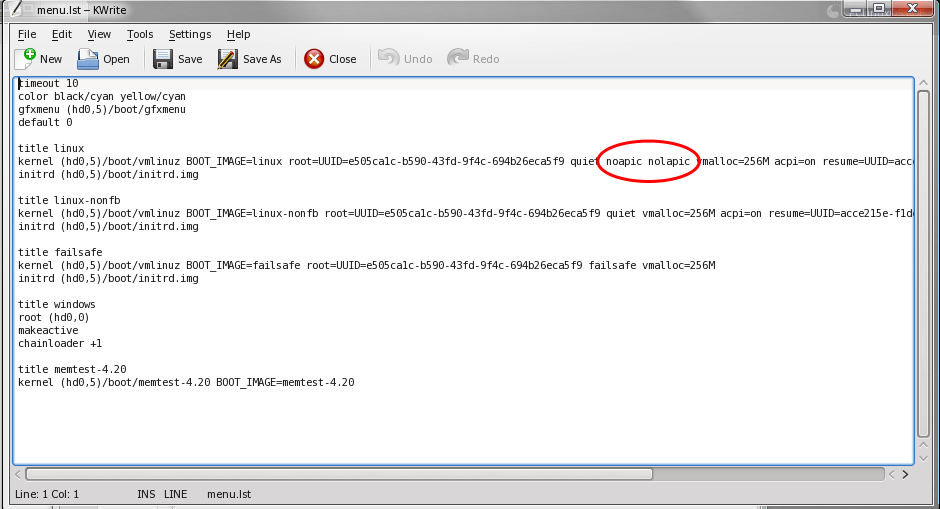
1. Edit File /boot/grub/menu.lst. Perhatikan Gambar

2. Tambahkan noapic nolapic pada baris title linux

Dengan Cara itu maka sekarang saya menggunakan PCLinuxOS 2012.08 dengan nyaman, mau restart/shutdown barapa kali juga tidak mengalami Blank Screen lagi,,,

Demikian semoga baermanfaat
By, Patmin Puja Kesuma

READ MORE - Cara Mengatasi Blank Screen Pada PCLinuxOS KDE 2012.08